——欢迎使用wimoor!
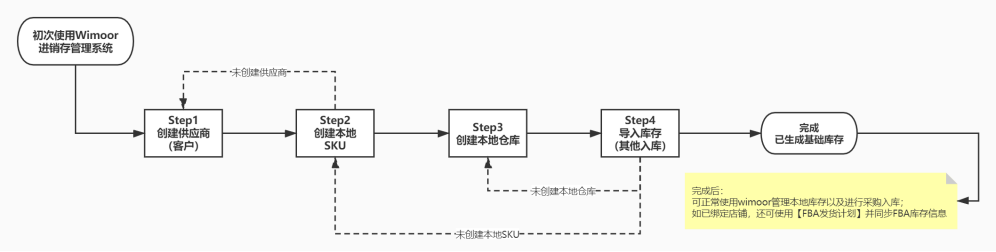
仓库篇目录
· 创建供应商
· 上传产品信息(SKU)
· 创建本地仓库
· 初始化库存
*如希望在wimoor中使用完整进销存系统,请按照本文顺序进行配置;
*如仅希望使用运营部分,请完成【产品信息】部分的配置内容。
一、创建供应商
*如您希望在系统中完成【采购流程相关操作及管理】,请进行供应商配置。
位置:进销存-供应商
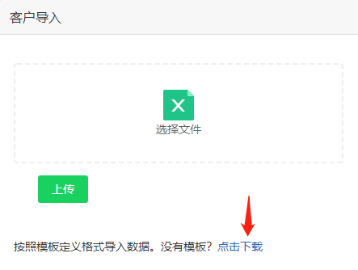
可使用【批量导入】或系统内【新建供应商】
关于供应商类型
1、供应商:我方从供应商处进行采购;
2、采购商:采购商从我方进行产品采购(如有亚马逊之外的销售路径客户,可在此进行维护记录)
导入方式:下载模板→填写模板文件→上传

*黄色表头为必填项
二、上传产品信息(本地SKU)
位置:进销存-产品信息
*产品信息(本地SKU)为必维护项
导入方式:下载模板→填写模板文件→上传

填写tips:
1、黄色表头为必填项;
2、鼠标放置带红色标识处可显示对应填写注意事项;
3、初次填写如不清晰,可对应系统内的新建产品页面查看;
4、组装产品:举例,由A子产品及B子产品 组成的C产品;
5、耗材清单:用作耗材的产品SKU,耗材指包装袋、包装盒、卡片等。
建议上传顺序:
1、上传耗材类产品SKU;
2、上传子产品类SKU;
3、上传组装产品及独立产品SKU。
*如希望在同一文件内上传,也须按照以上顺序填写表格。
注意:
SKU为系统内唯一本地产品编码,不可二次修改,如SKU填写错误,可系统内产品详情页右上角进行【复制】并重新修改创建,并将创建错误的SKU进行【归档】,归档后不可再创建相同SKU,可将已归档产品进行还原。
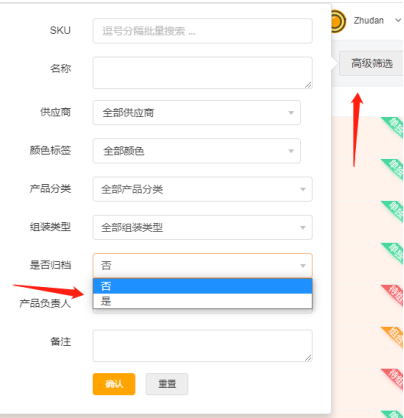
请善用高级筛选功能~
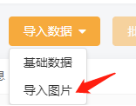
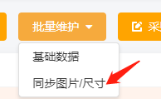
产品图片可在编辑对应关系后批量同步,或者选择批量上传zip文件,压缩包内将产品图片文件名改为SKU即可。
三、创建本地仓库
位置:进销存-仓库管理
仓库创建:
1、举例:如在深圳、东莞(或任意不同地区)有多处仓库,则进行多个仓库的创建,海外自有仓也可在此创建;
2、每个仓库分为【正品仓】、【测试仓】及【废品仓】;仅正品仓的库存产品可进行发货;
3、仓库中可自定义新增仓位。
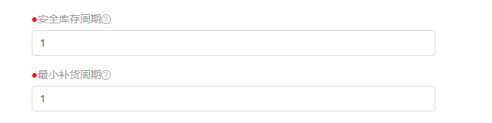
安全库存周期:
希望在该仓库存储足够销售【多少天】的产品库存;
最小补货周期:
最少【多少天】进行一次采购补货。
四、初始化库存
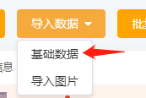
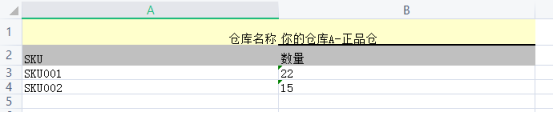
通过在入库单进行批量导入,将现有库存情况导入系统。
位置:进销存-入库单
需按照仓库进行导入(下图为填写示例)
五、其它初始配置
后续系统初始配置,请点击传送至对应
【授权配置篇】【运营开发篇】【采购篇】【财务篇】【补充篇】